
Thursday, 18 February 2016

Tuesday, 16 February 2016
MICROSOFT WORD
Apa itu Microsoft Mord?
Microsoft Word adalah sebuah program aplikasi untuk pengolahan data yang yang biasa digunakan untuk membuat laporan, membuat dokumen berbentuk surat kabar, membuat label surat, membuat table pada dokumen, dan lan-lain
Bagaimana menggunakannya?
Untuk membuka Microsoft Word salah satunya dengan cara:
1. Klik Tombol Start yang ada di taskbar.
2. Pilih menu Program kemudian cari aplikasi microsoft.
3. Kemudian pilih dan klik program aplikasi Microsoft Word.Tunggu sampai jendela program Microsoft Word terlihat.
Bagaimana membuat dokument baru?
Saat kita baru memulai mengoperasikan Microsoft Word, biasanya akan langsung ditampilkan dokumen kosong yang siap untuk ditulisi. Namun, jika komputer tidak secara otomatis menyediakan dokumen kosong, dapat dengan cara berikut ini:
1. Pilih menu File pada jendela microsoft word, klik tombol New, kemudian klik tombol General.
2. Double klik pada icon Blank Document untuk membuat dokumen baru.
3. Jendela siap untuk digunakan.
Bagaimana membuka file yang udah kita simpan?
1. Klik menu File dan klik tombol Open, maka akan tampil kotak dialog Open.
2. Pilih file yang ingin dibuka dengan menentukan letak foldernya terlebih dahulu.
3. Klik pada nama file yang akan dibuka.
4. Klik tombol Open, maka file yang tadi dipilih akan dibuka.

Bagaimana menyimpan file yang udah kita ketik?
1. Segera lakukan penyimpanan setelah melakukan pengetikan. Ini bertujuan menjaga kemungkinan kehilangan dokumen.
2. Pada jendela Microsoft Word , pilih menu File, klik tombol Save (atau ctrl + S).
Bagaimana keluar dari jendela word?
Setelah menyimpan file dokumen, untuk menutup file, pada jendela Microsoft Word, pilih menu File, klik tombol Close, maka Microsoft Word akan menutup file dokumen yang sedang aktif.
Microsoft Word adalah sebuah program aplikasi untuk pengolahan data yang yang biasa digunakan untuk membuat laporan, membuat dokumen berbentuk surat kabar, membuat label surat, membuat table pada dokumen, dan lan-lain
Bagaimana menggunakannya?
Untuk membuka Microsoft Word salah satunya dengan cara:
1. Klik Tombol Start yang ada di taskbar.
2. Pilih menu Program kemudian cari aplikasi microsoft.
3. Kemudian pilih dan klik program aplikasi Microsoft Word.Tunggu sampai jendela program Microsoft Word terlihat.
Bagaimana membuat dokument baru?
Saat kita baru memulai mengoperasikan Microsoft Word, biasanya akan langsung ditampilkan dokumen kosong yang siap untuk ditulisi. Namun, jika komputer tidak secara otomatis menyediakan dokumen kosong, dapat dengan cara berikut ini:
1. Pilih menu File pada jendela microsoft word, klik tombol New, kemudian klik tombol General.
2. Double klik pada icon Blank Document untuk membuat dokumen baru.
3. Jendela siap untuk digunakan.
Bagaimana membuka file yang udah kita simpan?
1. Klik menu File dan klik tombol Open, maka akan tampil kotak dialog Open.
2. Pilih file yang ingin dibuka dengan menentukan letak foldernya terlebih dahulu.
3. Klik pada nama file yang akan dibuka.
4. Klik tombol Open, maka file yang tadi dipilih akan dibuka.

Bagaimana menyimpan file yang udah kita ketik?
1. Segera lakukan penyimpanan setelah melakukan pengetikan. Ini bertujuan menjaga kemungkinan kehilangan dokumen.
2. Pada jendela Microsoft Word , pilih menu File, klik tombol Save (atau ctrl + S).
Bagaimana keluar dari jendela word?
Setelah menyimpan file dokumen, untuk menutup file, pada jendela Microsoft Word, pilih menu File, klik tombol Close, maka Microsoft Word akan menutup file dokumen yang sedang aktif.
MICROSOFT VISIO
Microsoft Visio (atau sering disebut Visio) adalah sebuah program aplikasi komputer yang sering digunakan untuk membuat diagram, diagram alir (flowchart), brainstorm, dan skema jaringan yang dirilis oleh Microsoft Corporation. Aplikasi ini menggunakan grafik vektor untuk membuat diagram-diagramnya.
Visio aslinya bukanlah buatan Microsoft Corporation, melainkan buatan Visio Corporation, yang diakusisisi oleh Microsoft pada tahun 2000. Versi yang telah menggunakan nama Microsoft Visio adalah Visio 2002, Visio 2003, dan Visio 2007 yang merupakan versi terbaru. Visio 2007 Standard dan Professional menawarkan antarmuka pengguna yang sama, tapi seri Professional menawarkan lebih banyak pilihan template untuk pembuatan diagram yang lebih lanjut dan juga penataan letak (layout). Selain itu, edisi Professional juga memudahkan pengguna untuk mengoneksikan diagram-diagram buatan mereka terhadap beberapa sumber data dan juga menampilkan informasi secara visual dengan menggunakan grafik.
Microsoft Visio dan Perancangan Sistem Informasi
Sistem informasi terdiri dari dua kata yang saling berkaitan yaitu sistem dan informasi. Sistem adalah seperangkat elemen yang digabungkan satu dengan lainnya untuk mencapai tujuan bersama. Sedangkan informasi adalah data yang telah diolah menjadi sebuah pengetahuan. Dengan kata lain, sistem informasi adalah sistem dalam organisasi yang mempertemukan pengolahan transaksi harian, mendukung operasi, bersifat manajerial dan kegiatan strategi dari suatu organisasi, serta menyediakan laporan-laporan yang diperlukan oleh pihak tertentu. Secara ringkas, sistem informasi terdiri dari tiga komponen dasar yaitu input (masukan), pengolahan dan output (keluaran).
pembangunan sistem informasi dapat lebih terstruktur dengan melibatkan jumlah data yang jauh lebih banyak. Tahapan-tahapan pembangunan sistem informasi secara garis besar terbagi atas step-step sebagai berikut:
Menurut Hoffer, Goerge dan Valacich dalam modern system analys & design (3rd Edition), disebutkan bahwa rangkaian proses perancangan sistem informasi dilihat dari sudut engineer terdiri atas beberapa urutan rangkaian yang digambarkan sebagai berikut :

Dengan melihat dari rangkaian proses perencanaan perangkat lunak, kebutuhan model perancangan yang digambarkan dalam simbol-simbol tertentu merupakan salah satu alat yang dapat membantu, seperti :
Menjalankan Microsoft Visio
Microsoft Visio adalah aplikasi yang digunakan untuk merancang suatu model perencanaan, model ini dimanfaatkan untuk kebutuhan developer maupun engineering yang didesain untuk berbagai macam kebutuhan. Adapun untuk mengaktifkan Microsoft visio adalah sebagai berikut :

4. Maka Kita mulai masuk pada menu visio sebagai berikut :

Fungsi Menu Pada Microsoft Visio
Pada Microsoft Visio terdapat beberapa menu pilihan mulai dari menu file, edit, view, insert, format, tools, shape, windows maupun help. Menu-menu ini memiliki kemiripan dengan aplikasi lain yang dibuat oleh Microsoft, dengan beberapa diantaranya merupakan menu khusus yang didesain untuk Visio itu sendiri.
Menu file hampir sama dengan format menu pada program-program rancangan Microsoft lain, yang terdiri dari sub menu New, Open, Close, Save, Save as.., Save as Web Page….., search …, Stensil, Find Shape, Page Setup, Print Preview, Print, Send to.., dan Exit.
Adapun pada submenu new terdapat tanda panah yang menunjukkan sub menu dari new yang berisikan menu-menu yang dapat dipilih sesuai dengan kategori desain gambar yang kita kehendaki. Adapun pilihan tersebut dapat juga dilakukan melalui taskpane bar, seperti yang terlihat sebagai berikut :

Untuk pilihan menu new dengan memilih choose drawing type akan menampilkan pilihan gambar dengan tampilan animasi berdasarkan kategori yang dikehendaki seperti terlihat berikut :

pilihan new drawing dapat pula dipilih dengan mengklik icon new yang terdapat pada toolbar menu.
Untuk menseting halaman yang ada di visio dapat diklik page setup pada menu file, sehingga akan muncul form page setup yang berisikan tab control yang terdiri dari print setup, page size, drawing scale, page properties dan layout routing.

Dalam tab control print setup terdapat ukuran dari halaman yang akan digunakan, untuk merubah ukuran kertas yang akan digunakan pilihlah tombol panah kebawah pada combo box paper size yang tersedia. Pilihan paper orientation digunakan untuk menentukan pilihan bentuk cetakan yang akan digunakan yaitu berbentuk portrait atau landscape.
Jika ingin membuat jenis kertas dengan ukuran yang berbeda dari bentuk kertas yang ada, sorotlah tab control paper size dan pilihlah custom size pada menu paper size.
Tab control drawing scale digunakan untuk menentukan skala gambar yang akan kita buat dengan pilihan default no scale (jika skala yang digunakan 1 : 1). Untuk pilihan yang lain kita dapat menseting pada pilihan pre-defined scale dengan pilihan yang dapat dipakai yaitu : skala metrics, skala arsitektur, skala civil enginnering, maupun skala mekanik dengan perbandingan skala 1 : 1000 sampai dengan 50 : 1.
Tab control page properties digunakan untuk mendefinisikan tipe dari halaman visio yang kita buat, apakah berfungsi sebagai foreground page atau sebagai background page. Pada versi terbaru dari visio ini dikenalkan tab control shadows yang berfungsi memberi efek bayangan pada halaman visio.
Pada menu view terdapat beberapa sub menu pilihan yang dapat dipilih seperti penggunaan ruler (penggaris) yang jika dipilih sehingga tampak tanda pada menu tersebut akan memunculkan penggaris pada di atas drawing, seperti tampak pada gambar berikut

Pilihan grid akan memunculkan tanda grid pada halaman drawing seperti tampak pada gambar berikut :

Pilihan guide akan memunculkan guideness jika gambar kita letakan pada halaman drawing, seperti tampak pada gambar berikut :

Membuat New Drawing dengan Bantuan Template
Untuk membuat gambar baru dengan bantuan template dibuat dengan cara :
1. Pada menu file pilihlah new dan klik panah bawah
2. Pilih choose drawing type dan klik mouse, sehingga dilayar akan tampak

3. Pada taskpane category disebelah kiri layar pilih organization chart, dan pada template klik gambar organization chart di taskpane template seperti terlihat pada gambar di bawah ini :

4. Maka template organization chart telah siap untuk dirancang gambarnya
SUMBER : http://rikymetalist.blogspot.my/2012/11/apa-itu-microsoft-visio.html
Visio aslinya bukanlah buatan Microsoft Corporation, melainkan buatan Visio Corporation, yang diakusisisi oleh Microsoft pada tahun 2000. Versi yang telah menggunakan nama Microsoft Visio adalah Visio 2002, Visio 2003, dan Visio 2007 yang merupakan versi terbaru. Visio 2007 Standard dan Professional menawarkan antarmuka pengguna yang sama, tapi seri Professional menawarkan lebih banyak pilihan template untuk pembuatan diagram yang lebih lanjut dan juga penataan letak (layout). Selain itu, edisi Professional juga memudahkan pengguna untuk mengoneksikan diagram-diagram buatan mereka terhadap beberapa sumber data dan juga menampilkan informasi secara visual dengan menggunakan grafik.
Microsoft Visio dan Perancangan Sistem Informasi
Sistem informasi terdiri dari dua kata yang saling berkaitan yaitu sistem dan informasi. Sistem adalah seperangkat elemen yang digabungkan satu dengan lainnya untuk mencapai tujuan bersama. Sedangkan informasi adalah data yang telah diolah menjadi sebuah pengetahuan. Dengan kata lain, sistem informasi adalah sistem dalam organisasi yang mempertemukan pengolahan transaksi harian, mendukung operasi, bersifat manajerial dan kegiatan strategi dari suatu organisasi, serta menyediakan laporan-laporan yang diperlukan oleh pihak tertentu. Secara ringkas, sistem informasi terdiri dari tiga komponen dasar yaitu input (masukan), pengolahan dan output (keluaran).
pembangunan sistem informasi dapat lebih terstruktur dengan melibatkan jumlah data yang jauh lebih banyak. Tahapan-tahapan pembangunan sistem informasi secara garis besar terbagi atas step-step sebagai berikut:
- Identifikasi masalah.
- Studi kelayakan.
- Analisa Sistem.
- Perancangan sistem informasi.
- Aktifitas pemrograman
- Implementasi Sistem
- Evaluasi dan tindak lanjutnya
Menurut Hoffer, Goerge dan Valacich dalam modern system analys & design (3rd Edition), disebutkan bahwa rangkaian proses perancangan sistem informasi dilihat dari sudut engineer terdiri atas beberapa urutan rangkaian yang digambarkan sebagai berikut :

Dengan melihat dari rangkaian proses perencanaan perangkat lunak, kebutuhan model perancangan yang digambarkan dalam simbol-simbol tertentu merupakan salah satu alat yang dapat membantu, seperti :
- Brainstromming yang digunakan untuk melihat arah, pola pikir dan kebijakan suatu perusahaan baik dari visi maupun misi yang diajukan oleh para pengambil keputusan.
- Gambaran Struktur organisasi suatu perusahaan yang akan dirancang sistem informasinya dengan tujuan membantu perancang dalam menentukan titik kritis suatu keputusan pada suatu organisasi.
- Project Schedule yang bertujuan untuk menentukan batas waktu perancangan sistem informasi.
- Flowchart yang bertujuan untuk menggambarkan proses system, proses program maupun proses dokumen.
- Data Flow Diagram yang bertujuan untuk menggambarkan proses alur sistem.
- Database model yang bertujuan menggambarkan alur data dan desain dari database suatu program aplikasi yang akan dirancang, dan beberapa model perancangan lain yang dipakai untuk memudahkan para perancang sistem informasi.
Menjalankan Microsoft Visio
Microsoft Visio adalah aplikasi yang digunakan untuk merancang suatu model perencanaan, model ini dimanfaatkan untuk kebutuhan developer maupun engineering yang didesain untuk berbagai macam kebutuhan. Adapun untuk mengaktifkan Microsoft visio adalah sebagai berikut :
- Klik menu start di windows
- Sorot kursor mouse di program
- Pilihlah shortcut menu Microsoft Visio

4. Maka Kita mulai masuk pada menu visio sebagai berikut :

Fungsi Menu Pada Microsoft Visio
Pada Microsoft Visio terdapat beberapa menu pilihan mulai dari menu file, edit, view, insert, format, tools, shape, windows maupun help. Menu-menu ini memiliki kemiripan dengan aplikasi lain yang dibuat oleh Microsoft, dengan beberapa diantaranya merupakan menu khusus yang didesain untuk Visio itu sendiri.
Menu file hampir sama dengan format menu pada program-program rancangan Microsoft lain, yang terdiri dari sub menu New, Open, Close, Save, Save as.., Save as Web Page….., search …, Stensil, Find Shape, Page Setup, Print Preview, Print, Send to.., dan Exit.
Adapun pada submenu new terdapat tanda panah yang menunjukkan sub menu dari new yang berisikan menu-menu yang dapat dipilih sesuai dengan kategori desain gambar yang kita kehendaki. Adapun pilihan tersebut dapat juga dilakukan melalui taskpane bar, seperti yang terlihat sebagai berikut :

Untuk pilihan menu new dengan memilih choose drawing type akan menampilkan pilihan gambar dengan tampilan animasi berdasarkan kategori yang dikehendaki seperti terlihat berikut :

pilihan new drawing dapat pula dipilih dengan mengklik icon new yang terdapat pada toolbar menu.
Untuk menseting halaman yang ada di visio dapat diklik page setup pada menu file, sehingga akan muncul form page setup yang berisikan tab control yang terdiri dari print setup, page size, drawing scale, page properties dan layout routing.

Dalam tab control print setup terdapat ukuran dari halaman yang akan digunakan, untuk merubah ukuran kertas yang akan digunakan pilihlah tombol panah kebawah pada combo box paper size yang tersedia. Pilihan paper orientation digunakan untuk menentukan pilihan bentuk cetakan yang akan digunakan yaitu berbentuk portrait atau landscape.
Jika ingin membuat jenis kertas dengan ukuran yang berbeda dari bentuk kertas yang ada, sorotlah tab control paper size dan pilihlah custom size pada menu paper size.
Tab control drawing scale digunakan untuk menentukan skala gambar yang akan kita buat dengan pilihan default no scale (jika skala yang digunakan 1 : 1). Untuk pilihan yang lain kita dapat menseting pada pilihan pre-defined scale dengan pilihan yang dapat dipakai yaitu : skala metrics, skala arsitektur, skala civil enginnering, maupun skala mekanik dengan perbandingan skala 1 : 1000 sampai dengan 50 : 1.
Tab control page properties digunakan untuk mendefinisikan tipe dari halaman visio yang kita buat, apakah berfungsi sebagai foreground page atau sebagai background page. Pada versi terbaru dari visio ini dikenalkan tab control shadows yang berfungsi memberi efek bayangan pada halaman visio.
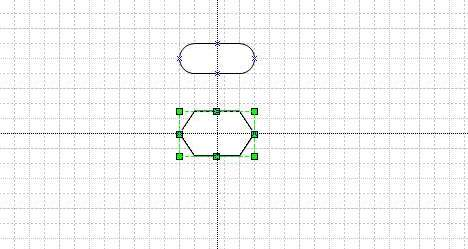
Pada menu view terdapat beberapa sub menu pilihan yang dapat dipilih seperti penggunaan ruler (penggaris) yang jika dipilih sehingga tampak tanda pada menu tersebut akan memunculkan penggaris pada di atas drawing, seperti tampak pada gambar berikut

Pilihan grid akan memunculkan tanda grid pada halaman drawing seperti tampak pada gambar berikut :

Pilihan guide akan memunculkan guideness jika gambar kita letakan pada halaman drawing, seperti tampak pada gambar berikut :
Membuat New Drawing dengan Bantuan Template
Untuk membuat gambar baru dengan bantuan template dibuat dengan cara :
1. Pada menu file pilihlah new dan klik panah bawah
2. Pilih choose drawing type dan klik mouse, sehingga dilayar akan tampak

3. Pada taskpane category disebelah kiri layar pilih organization chart, dan pada template klik gambar organization chart di taskpane template seperti terlihat pada gambar di bawah ini :

4. Maka template organization chart telah siap untuk dirancang gambarnya
SUMBER : http://rikymetalist.blogspot.my/2012/11/apa-itu-microsoft-visio.html
MICROSOFT SHAREPOINT
Organisasi menggunakan SharePoint untuk membuat situs web. Anda bisa menggunakannya sebagai sebagai tempat yang aman untuk menyimpan, menata, berbagi dan mengakses informasi dari hampir semua perangkat. Yang Anda perlukan hanya browser web, seperti Internet Explorer, Chrome, atau Firefox. Ingin mempelajari selengkapnya? Mulai menggunakan SharePoint.
Coba lihat SharePoint versi terbaru. Saat Anda membuat situs tim baru, inilah yang Anda akan lihat.

Untuk memulai menyimpan file Anda di situs tim Anda, lihat menyiapkan Office 365 penyimpanan file dan berbagi. Untuk tutorial tentang cara mengkustomisasi situs tim Anda, lihat situs tim kustomisasi Office 365 untuk penyimpanan file dan berbagi.
Produk dan unduhan SharePoint
 "SharePoint" bisa merujuk pada satu atau beberapa produk atau teknologi SharePoint, termasuk:
- SharePoint Online Layanan berbasis awan, dihosting oleh Microsoft, untuk bisnis dari semua ukuran. Alih-alih menginstal dan menjalankan SharePoint Server lokal, anybusiness bisa berlangganan ke paket Office 365 atau ke layanan SharePoint Online mandiri. Karyawan Anda bisa membuat situs untuk berbagi dokumen dan informasi dengan kolega, mitra dan pelanggan. Memberi Office coba.
- SharePoint Foundation Teknologi yang mendasari untuk semua situs SharePoint . SharePoint Foundation (dulu Windows SharePoint Services) gratis untuk penerapan di tempat. Anda bisa menggunakan SharePoint Foundation untuk membuat berbagai tipe situs tempat Anda bisa berkolaborasi pada halaman web, dokumen, daftar, kalender, dan data. Mengunduh SharePoint Foundation 2013.
- SharePoint Server Organisasi bisa menggunakan dan mengelola SharePoint Server lokal. File migrasi menyertakan semua fitur SharePoint Foundation. Dan menawarkan fitur tambahan dan kapabilitas seperti manajemen konten perusahaan, kecerdasan Bisnis, pencarian perusahaan, situs pribadi, dan umpan berita.Memberi SharePoint Server 2013 coba!
- SharePoint Designer 2013 Program gratis. Gunakan untuk menyusun solusi efektif, alur kerja yang diaktifkan. Dan gunakan untuk mengedit tipe konten eksternal untuk solusi data eksternal yang didasarkan pada layanan konektivitas bisnis. Unduh SharePoint Designer 2013.
- OneDrive for Business sinkronisasi folder Sebuah program desktop yang bisa Anda gunakan untuk menyinkronkan situs tim atau pustaka OneDrive for Business versi offline ke sebuah folder di komputer Anda.Pelajari selengkapnya tentang OneDrive for Business.
MICROSOFT PUBLISHER
Pengertian Microsoft publisher, Fungsi, Kegunaan serta kelebihan dan kekurangannya – Sobat sudah pernah dengar aplikasi ini ? Saya yakin sobat masih awam dengan aplikasi buatan microsoft ini. Ya, wajar saja jika sobat masih awam. Di sekolah pun masih sangat jarang yang mempergunakannya. Walaupun begitu, aplikasi ini juga memiliki berbagai manfaat yang patut untuk dicoba...
 |
| Mengenal Microsoft Publisher : Pengertian, Fungsi dan Kegunaan |
Pengertian Microsoft Office Publisher
Microsoft Publisher adalah program aplikasi yang termasuk dalam bagian Microsoft Office Suite dari Perusahaan Microsoft yang digunakan untuk kegiatan desktop publishing. Hah ? Desktop Publishing ? Apa itu ? Ya, desktop publishing intinya menghasilkan sesuatu untuk diterbitkan, seperti majalah, poster, brosur, katalog, kartu ucapan, koran, mading, kalender, dan lain-lain.
Sesuai dengan namanya “Publisher” yang berarti Penerbit. Jadi intinya aplikasi ini dipergunakan untuk membuat sesuatu yang akan diterbitkan bahkan untuk tujuan komersial.
Ada beragam versi dari Microsoft Publisher, diantaranya yaitu Microsoft Publisher 2007, Microsoft Publisher 2010, dan yang terbaru yaitu Microsoft Publisher 2013. Semuanya memiliki tampilan/desain yang berbeda, namun fungsi, tujuan dan kegunaannya tetap sama. Yaitu untuk menciptakan karya desktop publishing.
Kenapa harus memakai Microsoft Publisher ?
Walaupun kita bisa membuat koran atau majalah menggunakan Microsoft Word dan Powerpoint, namun hasilnya tetap akan beda jika kita menggunakan Microsoft Publisher. Mengapa ? Karena fitur dari Microsoft Publisher sangat cocok dan khusus untuk kegiatan desktop publishing. Jadi hasilnya akan lebih memuaskan.
 |
| tampilan microsoft publisher 2013 |
Microsoft Publisher menyediakan berbagai macam template yang siap digunakan. Jadi ketika kita ingin membuat suatu karya, kita hanya tinggal memilih template sesuai kebutuhan. Setelah itu kita mengeditnya sesuai keinginan dengan meggunakan fitur-fitur menarik yang ada di dalamnya.
Seandainya kita akan membuat sesuatu menggunakan Publisher, tentu hasilnya tidak akan mengecewakan dan lebih cepat untuk jadi. Misalnya saat membuat kartu nama. Kita tinggal memilih template, edit, simpan dan cetak. Jadi deh.
Atau juga membuat majalah dinding untuk tugas sekolah. Hasilnya akan jauh lebih menarik, bagus dan bermakna tentunya dengan pembuatan yang sangat mudah. Hal ini berbanding terbalik jika kita harus membuat mading secara manual. Harus menulis, harus menggambar, harus inilah, itulah yang tentu cukup merepotkan. Pilih mana, manual atau ms publisher ?
Fungsi dan Kegunaan Microsoft Publisher
Microsoft Publisher memiliki berbagai fungsi dan kegunaan, diantaranya yaitu :
- Untuk pembuatan banner.
- Untuk pembuatan sertifikat.
- Untuk pembuatan majalah.
- Untuk pembuatan kartu nama
- Untuk pembuatan kartu undangan.
- Untuk pembuatan kalender.
- Untuk pembuatan kartu ucapan.
- Untuk pembuatan brosur.
- Untuk pembuatan katalog.
- Untuk pembuatan poster.
- Untuk pembuatan koran.
- Dan untuk pembuatan desktop publishing lainnya.
Keunggulan Microsoft Publisher
Ms. Publisher memiliki beberapa kelebihan atau keunggulan, diantaranya yaitu :
- Adanya banyak template yang siap digunakan.
- Mudah digunakan dalam pembuatan karya desktop publishing, bahkan untuk pemula sekalipun.
- Hasil jadi dapat dicetak dan disimpan ke berbagai format.
- Hasil jadi dapat dikirim melalui e-mail.
- Hasil jadi dapat diconvert dengan mudah menjadi bentuk HTML.
- Hasil jadi dapat langsung disimpan secara online, sehingga dapat diakses kapan saja dan di mana saja.
- Banyaknya fitur yang mendukung pembuatan desktop publishing sehingga hasilnya lebih bagus dan menarik.
Kekurangan Microsoft Publisher
- Merupakan program berbayar, artinya tidak gratis.
Baca juga : Pengertian dan Fungsi Microsoft Powerpoint
Penutup .....
Nah itu dia pengkajian dari pengertian microsoft publisher, fungsi/kegunaan microsoft publisher, serta kelebihan dan kekurangannya. Dengan mengenal microsoft publisher kita bisa membuat suatu karya desktop publishing secara mandiri. Adapun desktop publishing tersebut seperti koran, majalah, poster, kartu nama, brosur, sertifikat dan lain sebagainya.
Kita tidak perlu repot-repot untuk membayar jasa desain pembuatan desktop publishing, karena dengan menggunakan microsoft publisher kita juga bisa membuatnya. Tentunya sangat mudah, bahkan untuk pemula sekalipun.
MICROSOFT POWER POINT
Pengertian dan Fungsi Microsoft Powerpoint – Apa sih Microsoft Powerpoint itu ? Apa kegunaannya ? Apa manfaatnya ? Mungkin orang yang masih awam dengan aplikasi ini banyak bertanya-tanya apa, bagaimana dan buat apa. Untuk itu lebih baik kita simak ulasan berikut....

Pengertian Microsoft Powerpoint
Microsoft Powerpoint adalah sebuah program aplikasi microsoft office yang berguna sebagai media presentasi dengan menggunakan beberapa slide.
Aplikasi ini sangat digemari dan banyak digunakan dari berbagai kalangan, baik itu pelajar, perkantoran dan bisnis, pendidik, dan trainer.
Kehadiran powerpoint membuat sebuah presentasi berjalan lebih mudah dengan dukungan fitur yang sangat menarik dan canggih. Fitur template/desain juga akan mempecantik sebuah presentasi powerpoint.
Fungsi dan Kegunaan Microsoft Powerpoint
Kegunaan atau fungsi dari ms powerpoint adalah sebagai berikut :
- Sarana untuk mempermudah sebuah presentasi.
- Membuat sebuah presentasi berbentuk softcopy sehingga dapat diakses oleh berbagai perangkat komputer.
- Membuat presentasi dalam bentuk slide yang menarik dan cantik dengan dukungan fitur audio, video, gambar dan animasi serta template/desain yang akan dipergunakan.
- Mempermudah dalam membuat, mengatur dan mencetak berbagai slide.
Sejarah Microsoft Powerpoint
Microsoft Powerpoint dikembangkan pertama kali oleh Bob Gaskins dan Dennis Austin. Waktu itu, microsoft powerpoint digunakan sebagai presenter untuk perusahaan Forethought.Inc yang kemudian namanya diubah menjadi Powerpoint.
Powerpoint versi 1 dirilis pada tahun 1987 dan komputer yang didukungnya adalah Macintosh. Kala itu powerpoint masih menggunakan warna hitam putih saja dan mampu membuat halaman teks dan grafik untuk transparasi OHP (OverHead Projector).
Di tahun berikutnya, microsoft powerpoint muncul dengan dukungan warna setelah macintosh berwarna muncul dipasaran.
Pada tanggal 31 Juli 1987, Microsoft mengakuisisi Forethought.Inc dengan powerpoint seharga 14 juta dollar.
Mengikuti Microsoft Windows 3.0, versi Ms. Windows dari PowerPoint (versi 2.0) muncul di pasaran tepatnya pada tahun 1990. Semenjak tahun 1990 inilah Microsoft Powerpoint tidak terpisahkan dalam paket aplikasi kantoran Microsoft Office terkecuali Basic Edition.
Sampai saat ini Microsoft PowerPoint terus berkembang dan mengalami penambahan fitur dari tahun ke tahunnya. Versi terbaru dari Ms. Powerpoint adalah Microsoft Office PowerPoint 2013 (versi 15) yang dirilis bulan Januari 2015.
Dalam Microsoft PowerPoint 2013 ini, antarmuka dengan pengguna dan grafik sangat ditingkatkan sehingga Microsoft PowerPoint lebih menarik dan userfriendly.
Versi ini juga menawarkan format data XML dengan ekstensi .pptx yang sebelumnya merupakan data biner dengan ekstensi .ppt
Format data Microsoft PowerPoint
Untuk emnyimpan sebuah data PowerPoint, powerpoint menyediakan beragam format data diantaranya yaitu :
*.PPT (PowerPoint Presentaion)
Merupakan ekstensi untuk data biner dan tersedia dalam segala versi PowerPoint (termasuk PowerPoint 12).
*.PPS (PowerPoint Show)
Merupakan ekstensi untuk data biner dan tersedia dalam segala versi PowerPoint (termasuk PowerPoint 12).
*.POT (PowerPoint Template)
Merupakan ekstensi untuk data biner dan tersedia dalam segala versi PowerPoint (termasuk PowerPoint 12).
*.PPTX (PowerPoint Presentation)
Merupakan ekstensi untuk data dalam bentuk XML dan hanya tersedia dalam versi PowerPoint 12.
Kelebihan Microsoft Office PowerPoint
Keunggulan atau kelebihan Ms. PowerPoint diantaranya yaitu :
- Mudah digunakan bahkan untuk pemula sekalipun.
- Tersedia beragam desain dan template yang menarik.
- Dapat dibuat dalam berbagai format data.
- Dapat mengedit foto secara langsung.
- Adanya fitur pergerakan seperti Transition dan Custom Animation.
- Adanya fitur untuk memasukkan konten dari lain aplikasi yang mendukung OLE (Object Linking and Embedding).
Kekurangan Microsoft Powerpoint
- Adanya licensi yang memungkinkan penggunanya untuk membayar program aplikasi powerpoint ini.
Baca juga : Pengertian dan Fungsi Microsoft Word
Penutup...
Nah itu dia ulasan mengenai Microsoft Offce PowerPoint, jadi kita sudah mempelajari apa itu Ms. Powerpoint, fungsi dan kegunaan Ms. Powerpoint, format data yang ada dalam Ms. Powerpoint, sejarahnya, keunggulan dan kekurangan dari powerpoint itu sendiri.
Semoga dengan adanya artikel ini kita dapat lebih mengenal program aplikasi dari Microsoft Corporation. Terimakasih.
MICROSOFT OUTLOCK
Pengertian dan Fungsi Microsoft Office Outlook - Microsoft Office Outlook atau yang sering disebut microsoft outlook menurut Wikipedia adalah sebuah program personal informatian manager di microsoft dan bagian dari suite Microsoft Office. Namun secara umum Ms. outlook adalah aplikasi pengelola informasi pribadi yang umumnya digunakan untuk membaca dan mengirim surat elektronik ( email ).
 |
| Pengertian Microsoft Outlook dan Fungsinya |
Versi kecil dari Outlook adalah Microsoft Outlook Express yang diberikan secara cuma-cuma oleh perusahaan Microsoft , bersamaan dengan web browser IE ( Internet Explorer ). Microsoft Outlook Express ini kemudian diganti dengan program Windows Mail di Windows Vista.
Anda juga bisa menggunakan Microsoft Outlook ini di semua perangkat windows, bukan hanya di komputer saja. Misalnya saja program Outlook Mobile yang memungkinkan penggunanya untuk saling berbagi data Outlook ke smartphone. Adapun tambahan fitur Add ons yang dapat menghubungkan Blackberry atau merk handphone lain dengan Outlook.
Keunggulan Microsoft Outlook
Microsoft Outlook mempunyai berbagai kelebihan, diantaranya yaitu :
- Interface ( tampilan ) sederhana namun tetap elegan.
- Memungkinkan pengguna untuk melakukan video call dengan Skype.
- Memiliki fitur undo untuk mengembalikan perintah yang baru saja dilaksanakan.
- Bisa dengan mudah terhubung ke sosmed ( social media ).
- Memiliki kapasitas SkyDrive sebesar 7 GigaByte.
- Dapat secara langsung mengedit dokumen office di SkyDrive
- Dapat memilah email masuk sesuai kategori yang dikehendaki.
- Dapat terhubung ke perangkat mobile seperti smartphone.
Apa Fungsi Microsot Outlook ?
Kegunaan/fungsi Microsoft Outlook yaitu :
- Untuk membaca email secara offline.
- Untuk mengirim email secara cepat dan efisien.
- Untuk mencadangkan email di PC.
- Untuk melakukan penjadwalan.
- Untuk membuat dan mengatur address book.
Kesimpulan ...
Ringkasnya fungsi dari Microsoft Outlook adalah membuat program surat elektronik yang mudah digunakan dengan berbagai fitur yang mendukung. Untuk pengiriman email dan membaca email, kita juga harus selalu berhati-hati agar tidak terjadi hal-hal tidak diinginkan seperti PC terinfeksi virus melalui attachment e-mail.
MICROSOFT ONENOTE
Apa itu OneNote?
Microsoft OneNote adalah aplikasi Office yang berfungsi seperti kertas catatan, dimana kamu bisa menulis, menggambar, memasukkan obyek, mencorat-coret, menampilkan screenshot, memberi komentar, serta membagikannya dengan rekan sekerja.
Berbeda dari Microsoft Word, di OneNote kamu bisa menulis dan meletakkan apapun di tempat manapun yang kamu suka. Hampir sama seperti saat mencorat-coret di kertas, di OneNote kamu juga bebas untuk meletakkan elemen catatan.
Dimana Bisa Menemukan OneNote?
OneNote menjadi bagian dari paket Microsoft Office dan juga disediakan secara gratis di Office Web App. Sayangnya OneNote gratis di Office Web App memiliki fitur yang minim seperti dihilangkannya menu Draw, dsb. OneNote juga tersedia untuk platform mobile seperti iOS, Android, Windows Phone dan Symbian.
Apa Manfaat OneNote?
Seperti halnya buku catatan, OneNote bisa kamu gunakan untuk menulis apa saja. Misalnya saja:
- Menulis To do List
- Mencatat Ide
- Membuat Project Plan
- Menulis Resep
- Mencatat Shopping List
- Mengkomentari Desain
- Menulis Quick Notes
- dan sebagainya..
Kapanpun kamu memerlukan catatan, atau ingin mencatat sesuatu secara digital, kamu bisa melakukannya di OneNote.
Apa Kelebihan OneNote?
Dari sekian banyak software untuk mencatat sesuatu, OneNote memiliki beberapa kelebihan seperti:
Terintegrasi dengan Microsoft Office
Kamu bisa memasukkan berbagai dokumen Office lain seperti Word, PowerPoint, Excel, dan Outlook kedalam OneNote. Kemudian kamu bisa mengkomentari, menambahkan catatan, atau mencorat-coret sesuai keperluan.
Bisa Memasukkan Apa Saja Dimana Saja
Kamu bisa menambahkan checklist, gambar, dokumen office, catatan, tulisan tangan, coretan, screenshot, highlighter (stabilo), data, grafik, audio, dan berbagai elemen lainnya. Posisi meletakkan elemen tersebut juga tidak dibatasi oleh area, artinya kamu bisa meletakkannya di area manapun yang kamu inginkan.
Sinkronisasi dengan SkyDrive
OneNote khususnya di versi Office 2013 sudah otomatis tersinkronisasi dengan SkyDrive. Dengan begitu dokumen kamu akan tersimpan secara online dan bisa diakses dimanapun.
Mudah dalam Berkolaborasi dan Berbagi Catatan
Dokumen OneNote (notebooks) bisa dibagikan dengan rekan kerja atau teman melalui menu share yang telah disediakan. Kamu juga bisa berkolaborasi dengan rekan kerja dan menyelesaikan catatan secara bersama-sama.
Apa Kekurangan OneNote?
Dari segi fitur dan kemudahan, OneNote hampir tidak memiliki kekurangan. Software ini menjadi software pencatat dengan fitur yang paling lengkap.
Salah satu kekurangan OneNote adalah harganya yang mahal. Satu aplikasi OneNote dijual dengan harga $69.99 dan menjadi bagian dari paket Microsoft Office dimana paket termurahnya dijual dengan harga $139.99.
Selain itu OneNote bakal lebih termanfaatkan dengan baik jika pengguna memiliki layar touchscreen atau pen drive. Jika hanya menggunakan mouse, cukup sulit untuk bisa menulis tulisan tangan atau mencorat-coret di OneNote.
Pemanfaatan OneNote oleh WinPoin
WinPoin memanfaatkan OneNote untuk mencatat setiap planning dan juga to do list. Berbagai koreksi desain dsb juga WinPoin catat di aplikasi tersebut.


Subscribe to:
Comments (Atom)